获取源码与编译烧录
前面通过预编译固件验证了板卡和烧录通道。接下来我们下载完整的 HPM6E70 Zephyr 工程源码包,在本地亲手把 blinky 源码编译成固件并经命令行烧录到核心板,彻底跑通源码开发闭环。
工程包已随包内置全部开发工具(Python 3.12、CMake、Ninja、Git、RISC-V 交叉编译器、OpenOCD 和 west),无需单独安装系统软件,也不用配置环境变量或激活虚拟环境。
第一步:下载并解压工程包
- 从百度网盘下载完整工程压缩包:
- 下载地址:HPM6E70 Zephyr 完整工程包(百度网盘)
- 提取码:
kdqu
- 将压缩包解压到不包含中文和空格的短路径,例如
D:\work\HPM6E70\(盘符可自行选择,避免解压到桌面、中文目录或过深路径)。
解压完成后,在 HPM6E70 根目录可以看到以下主要文件夹:
| 目录 | 说明 |
|---|---|
.venv/ | 随包命令行启动器(python.exe、west.exe),自动关联 sdk/ 工具链 |
.west/ | west 工作区配置,指向 platform/west.yml |
applications/ | 17 个可独立编译运行的 Zephyr 示例源码(含 blinky、hpm6e70_demo 等) |
platform/ | 本课程的板卡定义(Board)、设备树 Binding 与自研外设驱动 |
sdk/ | 内置 Python、CMake、Ninja、Git、RISC-V 工具链、OpenOCD 与驱动安装脚本 |
zephyr/、sdk_glue/、sdk_env/ | Zephyr v3.7.0 内核、HPMicro 适配层与 HPM SDK 源码 |
第二步:用 VS Code 打开工程并检测工具链
用 VS Code 打开解压后的 HPM6E70 工程文件夹(菜单栏 文件 → 打开文件夹),按图中标号 1~3 打开内置 PowerShell 终端:
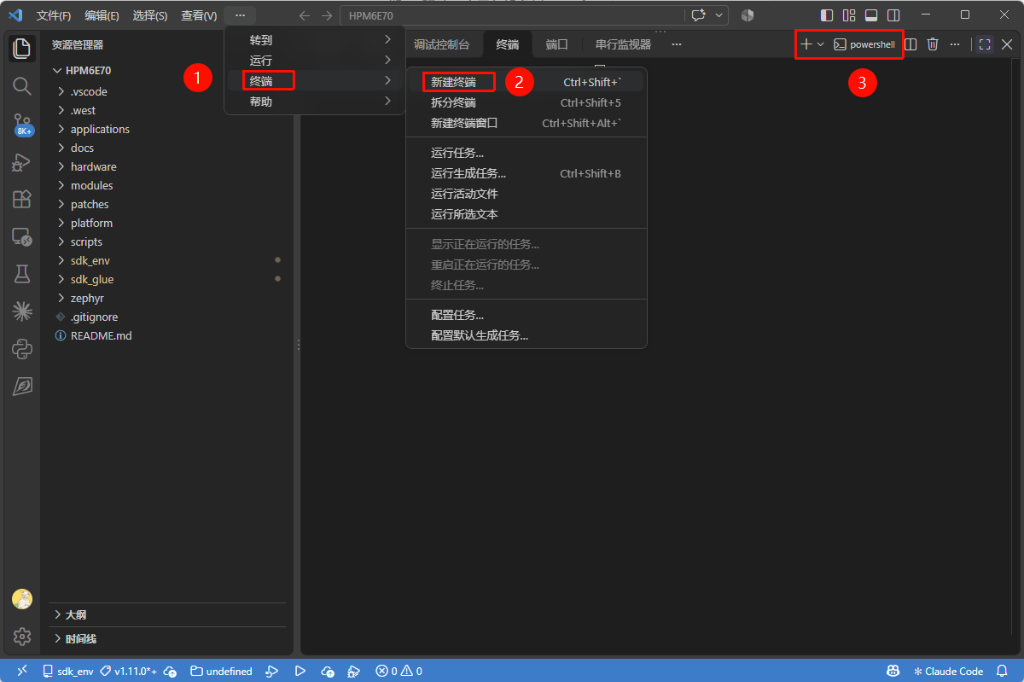
- 点击顶部菜单
终端(窗口较窄时先点菜单栏里的...); - 选择
新建终端(快捷键Ctrl + Shift + `); - 确认终端右侧显示为
powershell(如果不是,点+旁的下拉箭头切换为PowerShell)。
在终端中执行以下命令,确认工程目录和内置工具完整:
Test-Path .\.west\config
Test-Path .\sdk\python\python.exe
Test-Path .\sdk\git\cmd\git.exe
Test-Path .\sdk\cmake\bin\cmake.exe
.\.venv\Scripts\python.exe -m west --version
前四行均输出 True,最后一行输出 West version: v1.5.0 即表示环境就绪。
.\.venv\Scripts\python.exe?.venv\Scripts 里放的是按自身位置自动寻找 sdk/ 工具链的原生启动器,不是普通 Python 虚拟环境,不需要执行激活脚本。只要始终用 .\.venv\Scripts\python.exe -m west ... 作为入口,工程拷到任意磁盘或新电脑都能直接编译,且不会被电脑上已有的系统 Python 或旧工具干扰。
第三步:编译闪灯工程
以核心板闪灯示例 applications\blinky 为例,在 VS Code 的 PowerShell 终端中执行:
.\.venv\Scripts\python.exe -m west build -b dshanmcu_hpm6e70 applications\blinky -d build\blinky
| 参数 | 作用 |
|---|---|
-b dshanmcu_hpm6e70 | 指定目标板卡(来自 platform/boards/ 下的 Board 定义) |
applications\blinky | 要编译的应用源码目录 |
-d build\blinky | 独立构建输出目录,避免多个应用互相覆盖缓存 |
首次编译会完整构建 Zephyr 内核与驱动,通常耗时数十秒到数分钟;之后修改 src/main.c 属于增量编译,几秒即可完成。终端最后输出内存占用统计并生成固件文件即表示编译成功:
build\blinky\zephyr\zephyr.elf(带调试符号的完整镜像)build\blinky\zephyr\zephyr.hex(Intel HEX 烧录镜像)build\blinky\zephyr\zephyr.bin(原始二进制镜像)
提示:如果后续修改了
prj.conf或.overlay设备树文件,请在west build后加上-p always强制重新配置构建。
第四步:烧录并验证运行
DshanPI USBToolBox 软件与命令行 west flash(底层调用随包 OpenOCD)共用同一个 JTAG 烧录接口。运行 west flash 之前请先退出 USBToolBox 上位机(或断开其 JTAG 连接),否则会提示设备被占用。
确认核心板已上电、JTAG 五线接好,在工程根目录执行:
.\.venv\Scripts\python.exe -m west flash -d build\blinky
west flash 会自动检查是否需要增量编译,随后调用随包 OpenOCD 经 JTAG 写入板载 NOR Flash 并完成回读校验与芯片复位。看到类似 wrote ... bytes、verified ... bytes 以及 shutdown command invoked 即表示烧录成功:
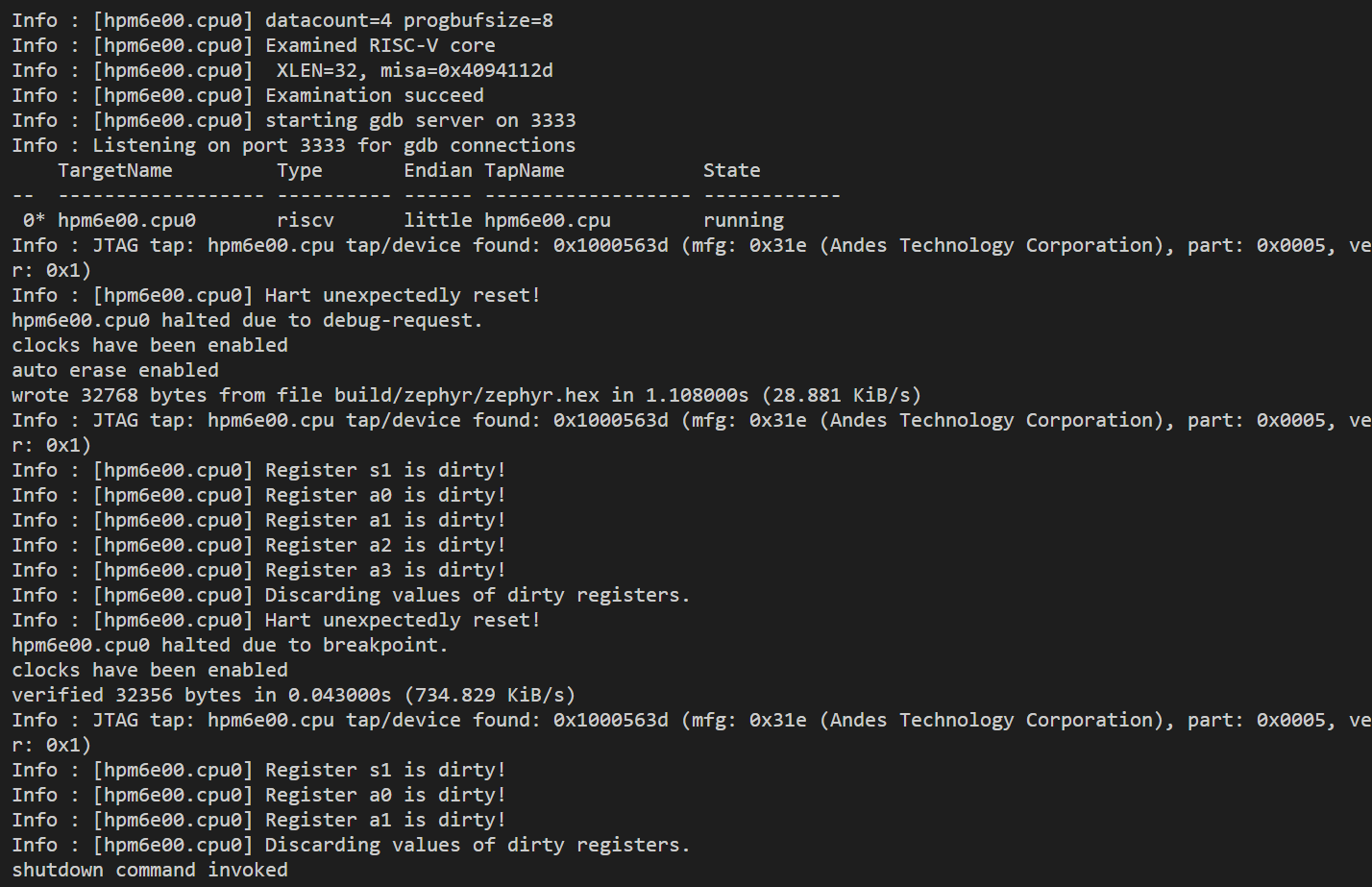
此时板载绿色 LED(PC22)应恢复每秒闪烁一次。查看串口日志可以任选下面两种方式之一(参数统一为 DshanPI USBToolBox UART1 对应 COM 口、115200 8N1):
方式一:使用 VS Code Serial Monitor
直接在 VS Code 底部面板查看串口日志,改完代码执行 west build / west flash 时不用来回切换窗口:
- 在 VS Code 扩展市场搜索
ms-vscode.vscode-serial-monitor,认准发布者 Microsoft 并安装:
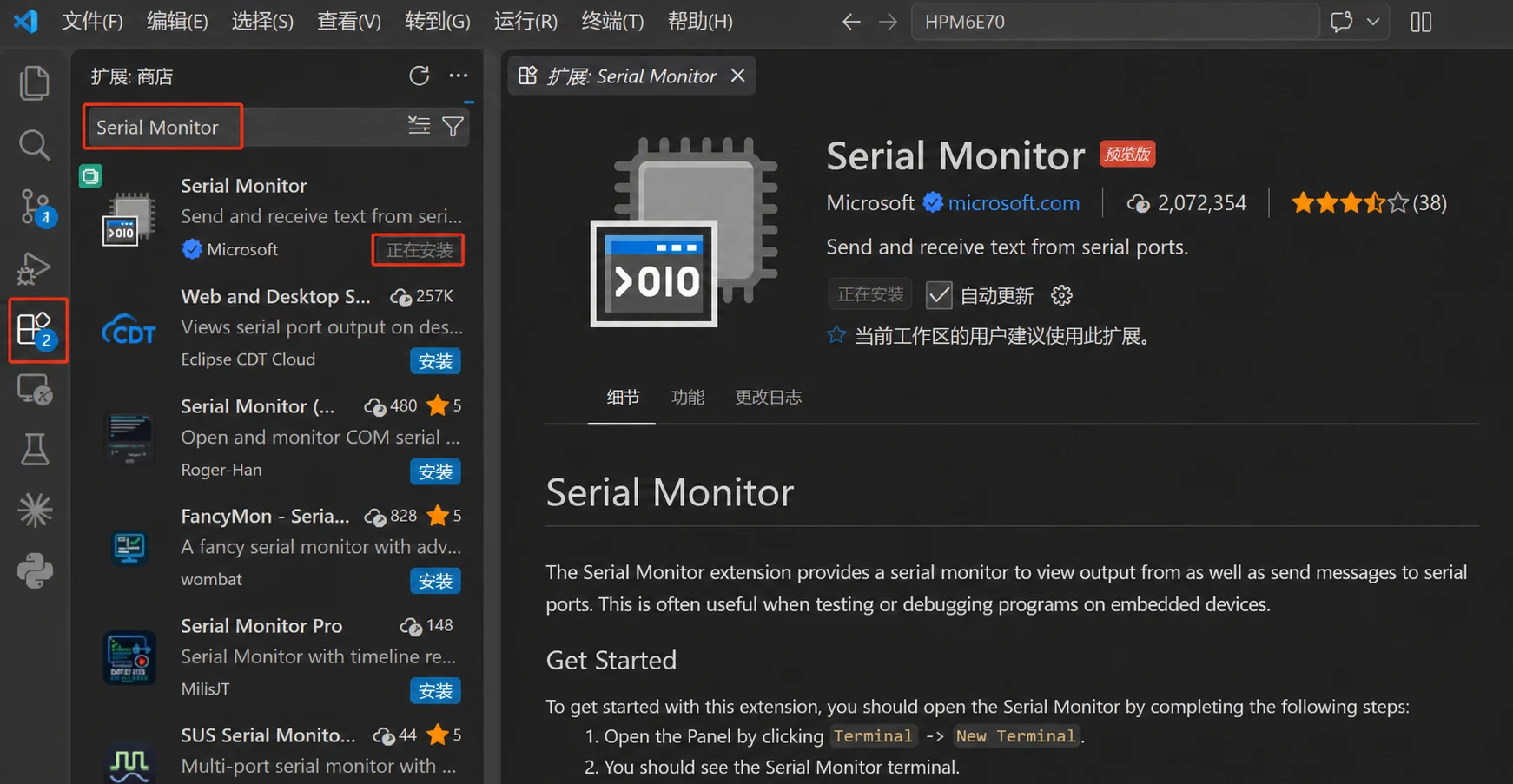
- 打开 VS Code 底部
Serial Monitor面板,端口选择DshanPI USBToolBox UART1对应的 COM 口,波特率选择115200(数据位8、停止位1、无校验、无流控),点击Start Monitoring后按一下核心板 RESET 键,即可看到你亲手编译出来的程序打印:
HPM6E70 Zephyr bring-up: UART0 PA00/PA01, 115200 8N1
HPM6E70 alive: LED ON
HPM6E70 alive: LED OFF
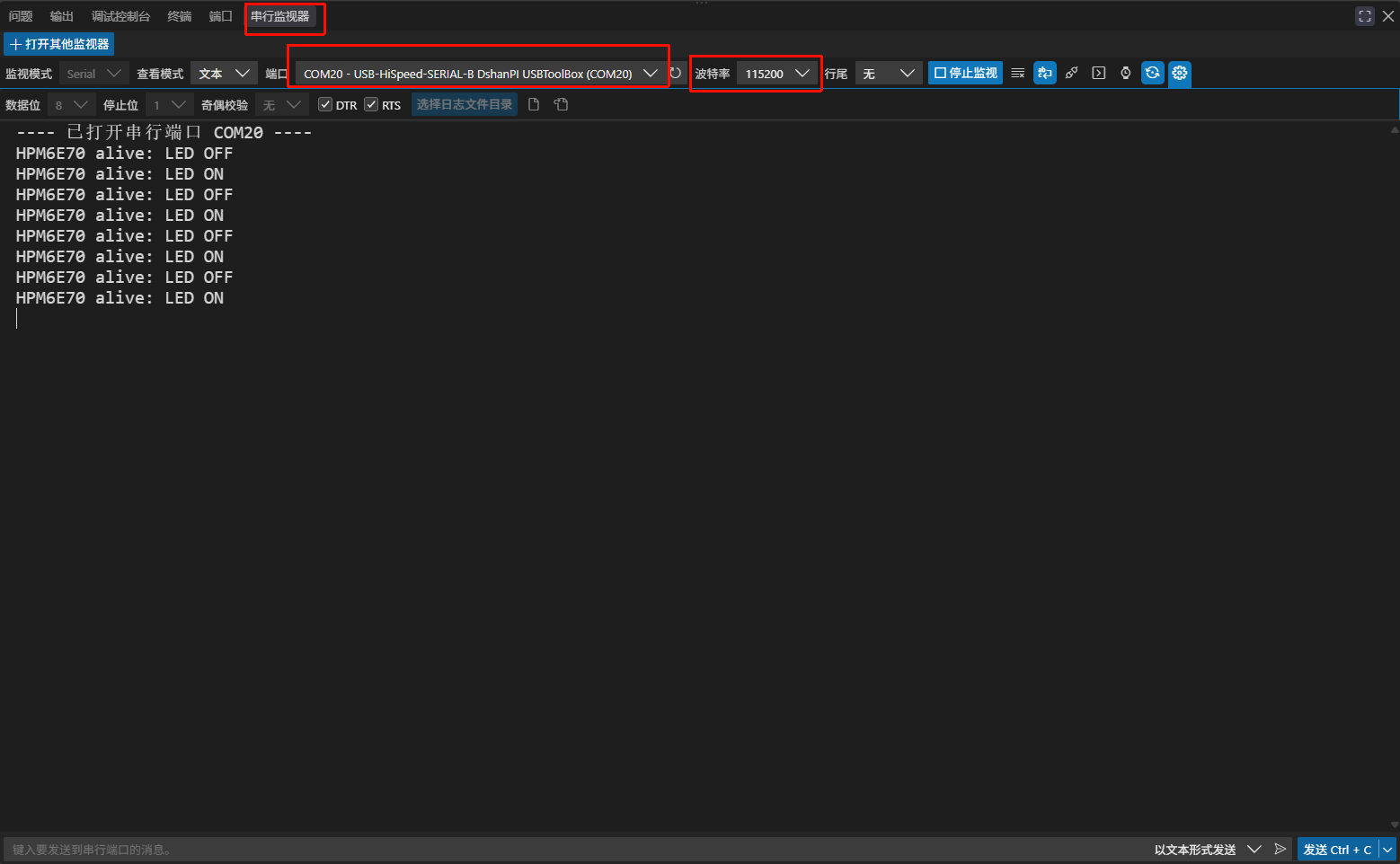
方式二:使用 DshanPI USBToolBox 自带串口工具
如果不想在 VS Code 中安装扩展,也可以沿用上一篇的方法:打开 DshanPI USBToolBox,进入左侧 串口工具,选择 DshanPI USBToolBox UART1 对应 COM 口并保持 115200 8N1 点击 打开 即可(完整图文步骤见 烧录第一个闪灯程序)。
提示:如果使用
USBToolBox查看串口,下次需要命令行运行west flash之前,记得先关闭USBToolBox上位机以免占用 JTAG 调试接口。
如果想顺便尝试修改源码体验重新编译:打开 applications\blinky\src\main.c,把 k_sleep(K_SECONDS(1)); 改成 k_sleep(K_MSEC(200));,再重新运行上面的 west build 和 west flash,就能立刻看到板载绿灯变成快闪。
常见问题排查
| 现象 | 可能原因 | 解决方法 |
|---|---|---|
报错找不到 west 或工具链 | 直接敲了系统 west / python | 改为使用 .\.venv\Scripts\python.exe -m west ... |
| 编译时报编码或路径异常 | 工程解压路径包含中文字符或空格 | 将整个 HPM6E70 文件夹移动到纯英文短路径(如 D:\work\HPM6E70)后加 -p always 重建 |
west flash 报错无法打开 JTAG 设备 | USBToolBox 上位机仍占着 JTAG,或驱动未装好 | 关闭 USBToolBox 上位机重试;如仍报错,管理员运行 .\sdk\driver\Install-DshanPI-USBToolBox.cmd |
改完 prj.conf 或设备树后效果没变 | 增量构建沿用了旧配置缓存 | 在 west build 命令中加入 -p always 重新生成配置 |
进入正式课程
到这里,硬件接线、工具驱动、图形化烧录与源码编译烧录四步准备已全部打通。你可以按需进入对应阶段:
- 一期 · 外设模块快速体验:结合底板与 14 个外设模块快速体验现象;
- 二期 · 驱动、应用与设备树:系统学习 Zephyr 工程模型、设备树、驱动开发与 14 个 Demo 源码详解;
- 三期 · 从零搭建完整工程:从空目录搭建工作区并亲手完成 SoC、Board、Flash 与 SDRAM 移植。
上一步:烧录第一个闪灯程序 · 进入一期 · 进入二期 · 课程目录