烧录第一个闪灯程序
这一步不需要插扩展底板,也不需要安装任何编译工具:直接用 DshanPI USBToolBox 给单独一块 HPM6E70 核心板烧录现成的闪灯固件,亲眼看到板载绿色 LED 闪烁并收到串口日志,就能确认硬件接线、供电、JTAG 烧录和串口观察四条链路全部畅通。
第一步:下载并解压固件
- 确认硬件:保持接好的 HPM6E70 核心板 + JTAG 五线 + UART0 串口线,确认核心板已上电、调试器已插在电脑 USB 上(无需接底板和外设模块);
- 下载并解压闪灯固件:点击下载核心板闪灯固件包
00_blinky.zip,将其解压得到00_blinky.hex文件。
一定要先解压再导入
烧录工具需要导入解压出来的 .hex 文件,不要直接选择 .zip 压缩包。.hex 文件内部已携带烧录起始地址(0x80000000),无需手动填写地址。
第二步:用 USBToolBox 烧录
打开 DshanPI USBToolBox 上位机,按图中标号 1~6 顺序完成烧录:
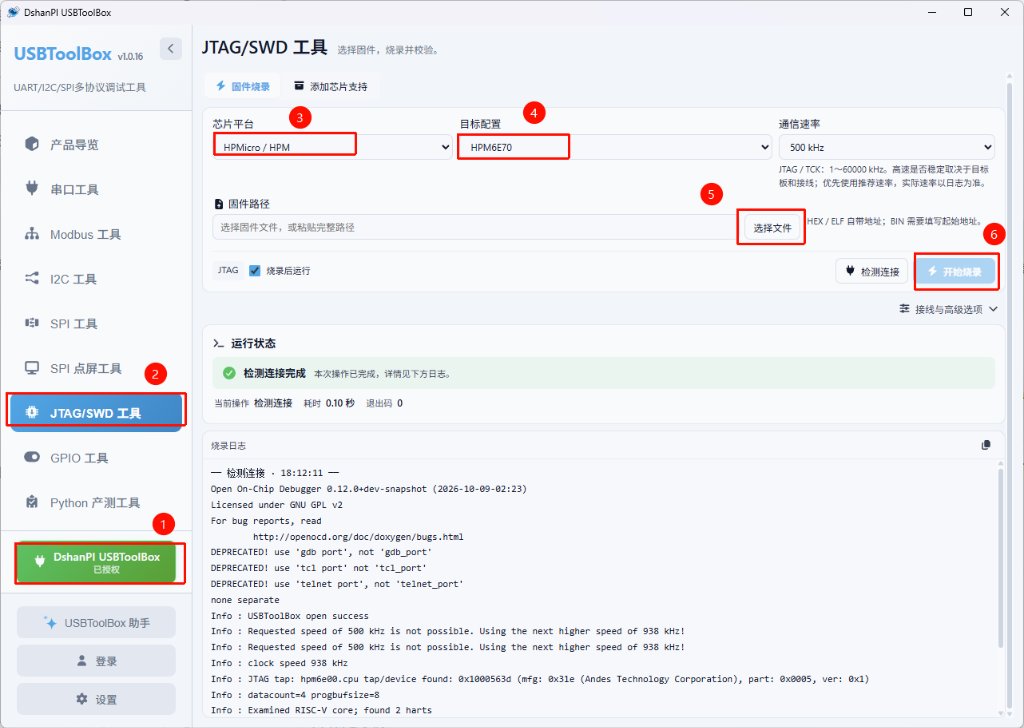
- 确认设备已授权连接:查看软件左下角显示绿色
DshanPI USBToolBox 已授权; - 打开 JTAG/SWD 工具:在左侧菜单点击
JTAG/SWD 工具,顶部页签保持在固件烧录; - 选择芯片平台:下拉选择
HPMicro / HPM; - 选择目标配置:下拉选择
HPM6E70,保持默认速率500 kHz,勾选烧录后运行; - 导入闪灯固件:点击
选择文件,选中刚才解压出来的00_blinky.hex; - 检测并开始烧录:先点
检测连接(底部日志出现Examined RISC-V core),再点击开始烧录;等待写入并校验通过后,固件会自动复位启动。
第三步:观察闪灯与串口日志
烧录完成后,先看核心板 LED 闪烁,再直接在 DshanPI USBToolBox 中查看串口日志:
- 板载 LED 现象:核心板绿色 LED(
PC22)以 1 秒间隔周期性亮灭。 - 打开串口查看日志:保持在
DshanPI USBToolBox软件内,按图中标号1~4顺序操作:
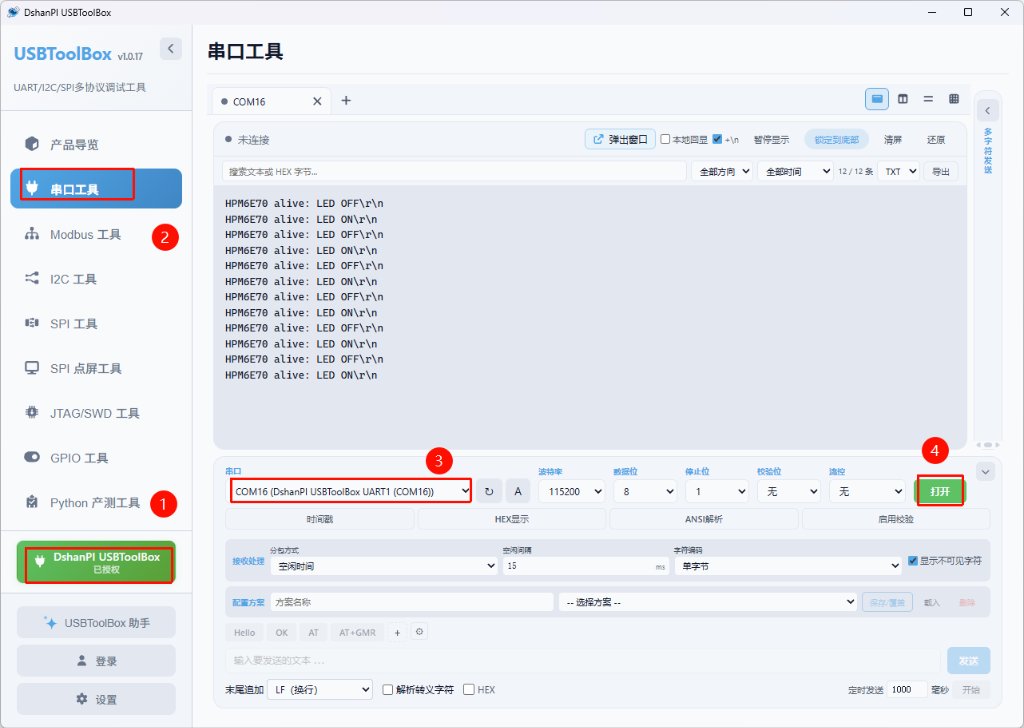
- 确认设备已授权连接:查看软件左下角显示绿色
DshanPI USBToolBox 已授权; - 进入串口工具:在左侧菜单点击
串口工具; - 选择端口与参数:在底部 串口 下拉框选择
DshanPI USBToolBox UART1对应的 COM 端口(图中COM16仅为示例,请以你电脑实际分配的编号为准),通信参数保持默认115200 8N1(波特率115200、数据位8、停止位1、校验位无、流控无); - 打开串口并按复位:点击右侧绿色
打开按钮,再按一下核心板 RESET 键,日志区就会持续输出每秒一次的 LED 状态打印:
HPM6E70 Zephyr bring-up: UART0 PA00/PA01, 115200 8N1
HPM6E70 alive: LED ON
HPM6E70 alive: LED OFF
HPM6E70 alive: LED ON
看到绿灯规律闪烁且串口日志持续刷新,说明你的核心板、调试器和电脑通信已全部验证通过。
常见问题排查
| 现象 | 可能原因 | 解决方法 |
|---|---|---|
| 左下角未显示已授权或检测连接失败 | 调试器驱动异常、核心板未上电或 JTAG 线接错 | 先确认核心板已上电,再回查 连接调试器与串口 核对 JTAG 五根线 |
| 导入文件报错或无法烧录 | 直接选择了未解压的 .zip 压缩包 | 先解压 00_blinky.zip,重新选择里面的 00_blinky.hex |
| 打开串口提示端口被占用 | 同一 COM 口被多个串口软件同时打开 | 关闭其他正在占用该 COM 口的串口工具或终端后重试 |
| 绿灯正常闪烁但串口一片空白 | 选错了 COM 口、RX/TX 接反或分线器插反 | 确认选择了 UART1(而非 RS-485 Port),核对分线器 RX ↔ TXD1、TX ↔ RXD1 交叉接线并确认白座朝上,再按一次 RESET 键 |
| 串口输出乱码 | 波特率设置不是 115200 或 GND 虚接 | 核对参数为 115200、8、1、校验位 无、流控 无,并检查串口 GND 是否接牢 |
下一步学习路线
到这里,核心板首次点亮已经完成。你可以按当前学习目标自由选择下一步:
- 先快速体验 14 个外设模块:无需搭建编译环境,直接进入 一期 · 认识实验套件,下载对应外设固件用
USBToolBox烧录体验。 - 进入源码修改、编译与驱动开发:继续下一篇 获取源码与编译烧录,下载完整工程包并用命令行跑通
west build与west flash。