获取工程与配置 VS Code
硬件串口已经识别后,接下来下载 RA6M5 完整课程工程包,用 VS Code 打开工程并安装两项必备扩展,最后在终端确认烧录器与串口全部就绪。
工程包已随包内置全部开发工具(Python、CMake、Ninja、Git、Arm GNU 编译器、probe-rs 与 west),无需单独搭建 Zephyr 工具链或配置系统环境变量。
第一步:下载并解压课程工程
- 从百度网盘下载 RA6M5 完整课程工程包(压缩包约 2.0 GB):
- 下载地址:RA6M5 Zephyr 完整课程工程(百度网盘)
- 提取码:
jam7
- 将压缩包完整解压到不包含中文和空格的短路径,例如
D:\work\RA6M5\(避免解压到桌面、中文目录或过深路径)。
解压完成后,打开 RA6M5 根目录,确认包含以下核心目录即可(请保持相对位置不变,不要单独移动 .venv 或 sdk):
| 目录 | 作用 |
|---|---|
.venv/ | 随包命令行启动器(python.exe、west.exe),自动关联 sdk/ 工具链 |
.vscode/ | 随工程提供的 VS Code 终端环境、扩展推荐与代码索引配置 |
.west/ | west 工作区配置,指向 platform/west.yml |
applications/ | 9 个可独立编译运行的 Zephyr 示例应用(含 board_bringup 等) |
platform/ | RA6M5 板卡定义、自研驱动、设备树 Binding 与烧录 runner |
sdk/、zephyr/、modules/ | 内置 Arm 工具链/probe-rs、Zephyr v4.4.2 内核与依赖模块 |
第二步:用 VS Code 打开 RA6M5 根目录
如果电脑还没有安装 VS Code,先前往 VS Code 官方下载页 下载 Windows → User Installer → x64(普通 64 位 Windows 电脑均选 x64,不要误选 Arm64)并按向导安装完成。
启动 VS Code 后,点击顶部菜单 文件(File) → 打开文件夹…(Open Folder…),选中解压后的 RA6M5 根目录:
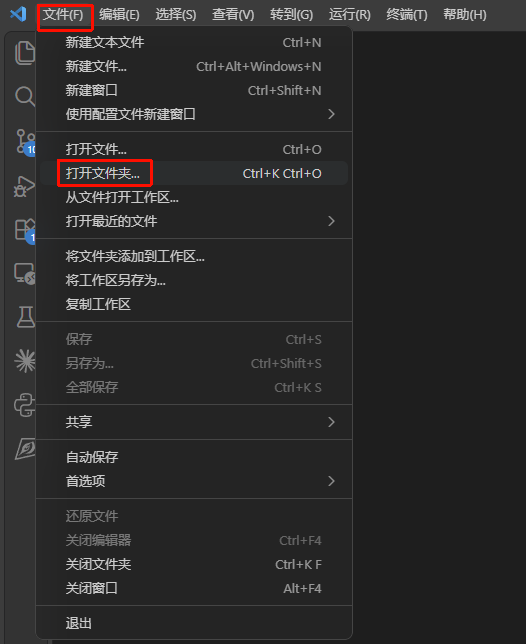
在“文件”菜单点击“打开文件夹…”,选中包含 applications、platform 和 .west 的 RA6M5 根目录。
打开后看左侧「资源管理器(Explorer)」确认目录层级正确(sdk 与 .venv 默认被工程配置隐藏,属于正常现象,不影响终端调用):
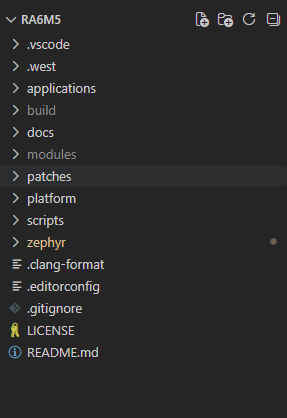
确认打开的是最外层 RA6M5 根目录;如弹出“是否信任此文件夹中文件的作者”,请选择信任。
不要只打开 applications/board_bringup 或单个 main.c,否则 .vscode/ 中的终端环境与代码索引配置不会加载。
第三步:安装两项扩展
按 Ctrl + Shift + X 打开左侧「扩展(Extensions)」,安装下面两项由 Microsoft 发布的扩展(也可以在搜索框输入 @recommended 直接从工作区推荐列表查看):
| 扩展名称(发布者:Microsoft) | 搜索关键词 / 完整 ID | 用途 |
|---|---|---|
| C/C++ | @id:ms-vscode.cpptools | C 代码补全、函数跳转与语法提示 |
| Serial Monitor | @id:ms-vscode.vscode-serial-monitor | 在 VS Code 底部面板直接查看串口日志 |
以 Serial Monitor 为例,对照图中标号 1~4 确认安装状态:
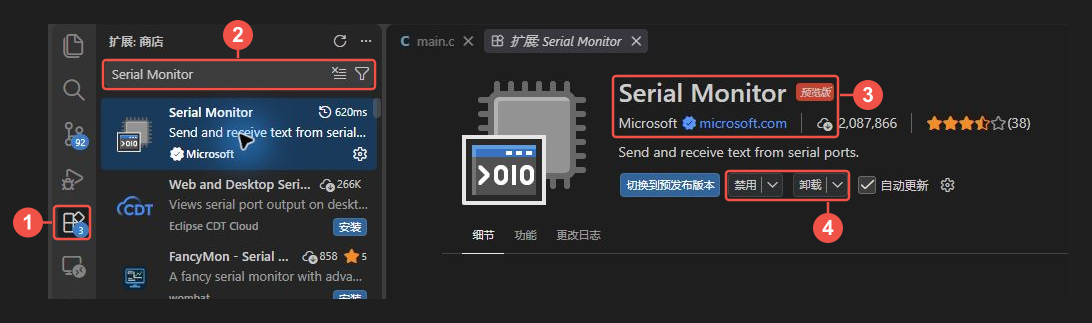
- 点击左侧 扩展图标(图中标号
1); - 在顶部 搜索框 输入
Serial Monitor或表中的完整 ID(标号2); - 核对扩展名称为 Serial Monitor、发布者为 Microsoft(标号
3); - 未安装时点击 安装(Install);若已显示「禁用 / 卸载」说明安装就绪(标号
4)。
用同样的方法安装并确认 C/C++ 扩展。烧录工具 probe-rs 已内置在 sdk/probe-rs/ 中,无需额外安装烧录扩展。
第四步:在终端检测烧录器与串口
保持开发板通过 Debug 接口连在电脑上。在 VS Code 顶部点击 终端(Terminal) → 新建终端(New Terminal)(窗口较窄时先点菜单栏里的 ...),确认打开的是 PowerShell 且当前路径位于 RA6M5 根目录。
依次执行以下两条命令,确认工程工具能枚举到板载烧录器和串口:
.\sdk\probe-rs\probe-rs.exe list
.\.venv\Scripts\python.exe -m serial.tools.list_ports -v
对照下图核对输出:
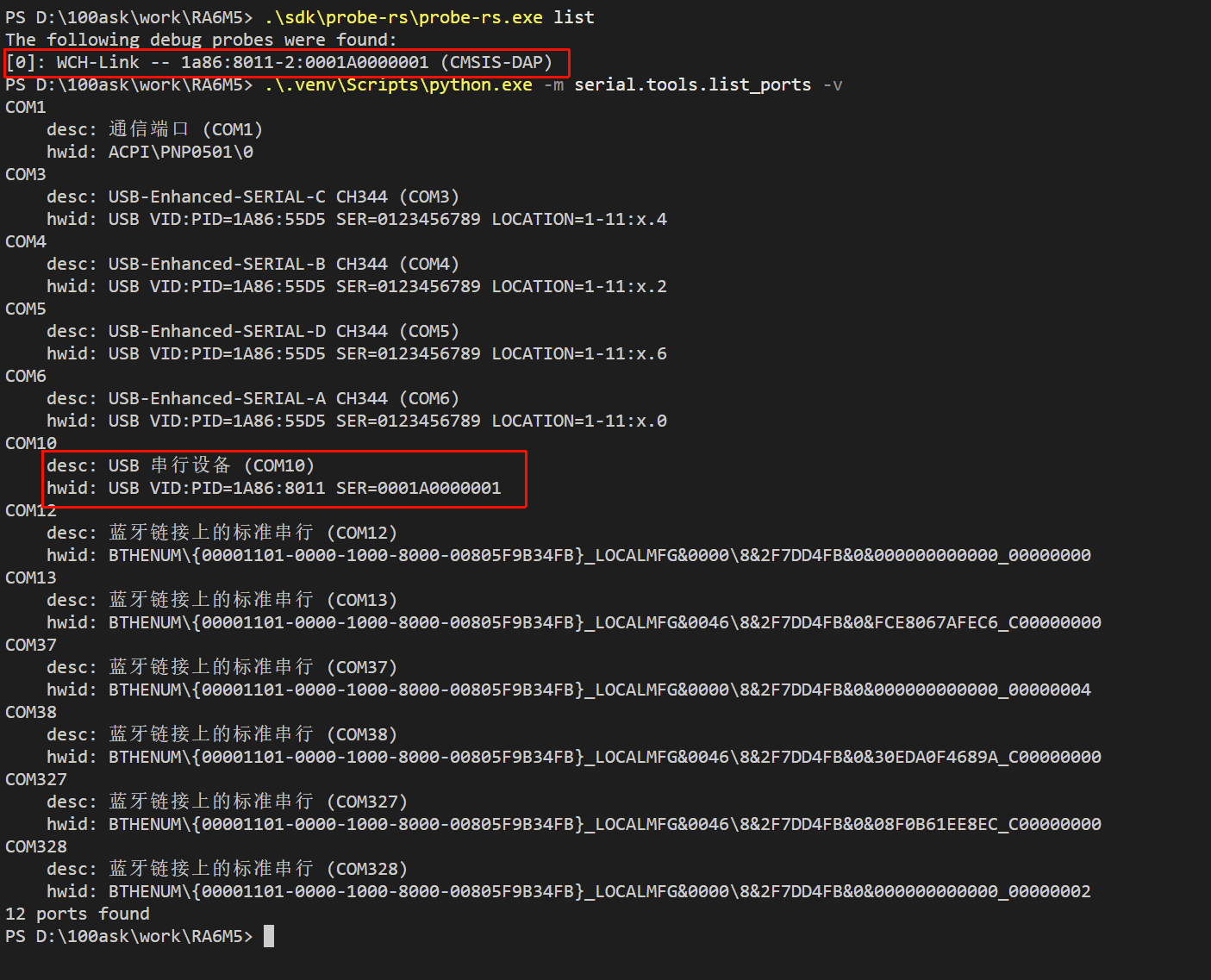
- 第一条命令应列出
WCH-Link,包含1a86:8011与CMSIS-DAP; - 第二条命令应找到
VID:PID=1A86:8011的 USB 串行设备,记下它的 COM 编号(以本机实际分配为准)。
常见问题排查
| 现象 | 解决方法 |
|---|---|
| 提示找不到命令或文件 | 确认终端当前路径在 RA6M5 根目录,且 .venv、sdk 已完整解压 |
probe-rs list 没有列出 WCH-Link | 检查 Type-C 线是否插在 Debug 口(而非 OTG)、线缆是否支持数据传输、开发板 PWR 灯是否点亮 |
列表里没有 VID:PID=1A86:8011 串口 | 回到 连接开发板 检查设备管理器与 WCH 串口驱动 |
补充说明:.vscode/ 内置配置与首次打开时的红色波浪线
工程自带的 .vscode/ 包含三个预配置文件,无需手动新建:
| 文件 | 作用 |
|---|---|
extensions.json | 声明 C/C++ 与 Serial Monitor 两项工作区推荐扩展 |
settings.json | 自动配置 VS Code 终端环境变量,并隐藏庞大的 sdk/、.venv/ 目录 |
c_cpp_properties.json | 让 C/C++ 扩展读取工程内 Arm 编译器与 build/compile_commands.json 代码索引 |
- 关于红色波浪线:首次编译前尚未生成
build/compile_commands.json,C/C++ 扩展可能暂时报头文件找不到。完成下一篇首次west build后索引会自动更新,无需手动处理。 - 不要点右上角「运行 C/C++ 文件」:Zephyr 工程统一通过终端
west build完整构建。