连接开发板
DShanMCU RA6M5 开发板已经板载了 WCH-Link 调试器、LED、按键和 EEPROM,不需要外接调试器,也不用插任何杜邦线——准备开发板和一根支持数据传输的 USB Type-C 线,按下面两步完成连接与串口确认即可。
第一步:用一根 Type-C 线连接 Debug 口
- 先核对板子中部的
BOOT拨码开关已经拨到OFF一侧; - 将支持数据传输的 USB Type-C 线插入左下方丝印为
Debug的接口,另一端接入 Windows 电脑 USB 口; - 确认右侧
PWR绿色电源灯点亮(若板内已有示例程序,上方蓝色LED / D12也会亮起或闪烁):
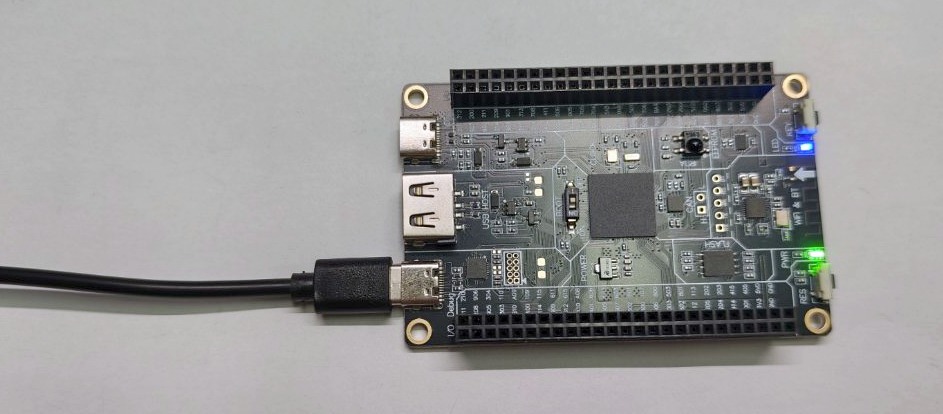
实物连接参考:USB Type-C 线插入左下侧 Debug 口(勿插左上侧 OTG 口),上电后右侧绿色 PWR 灯点亮。
不要插错成 OTG 口
开发板左侧上方还有一个丝印为 OTG 的 Type-C 口,它用于后续 USB 应用,不能代替 Debug 口完成烧录与串口日志。另外请勿使用仅能充电的 USB 线。
第二步:在设备管理器确认板载串口
右键桌面「开始」菜单打开 Windows 设备管理器,展开 端口(COM 和 LPT):
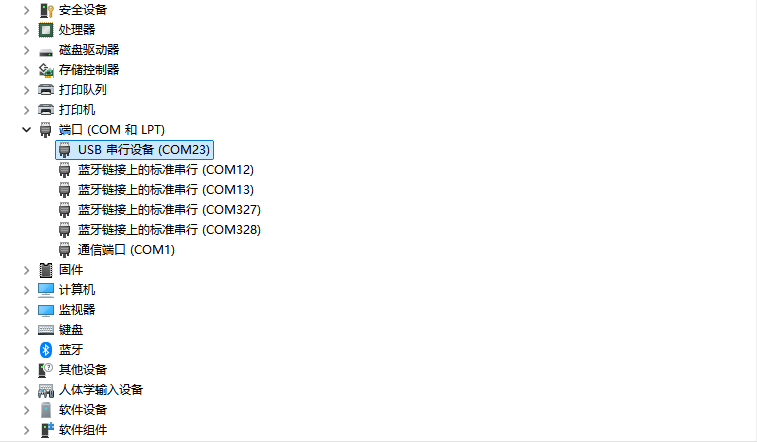
展开“端口(COM 和 LPT)”查看板载 USB 串口(图中 COM23 仅为示例,请以本机实际分配的 COM 号为准)。
- 拔插一次开发板 USB 线,观察列表中随之出现/消失的 USB 串行设备(COMx),记下这个 COM 编号(列表中「蓝牙链接上的标准串行」等属于其他设备,不要选错);
- 板载 WCH-Link 使用标准 USB CDC 串口,Windows 10/11 通常会自动加载系统自带驱动;只要端口下出现正常 COM 口、没有黄色感叹号,就无需手动装驱动。
如果设备管理器出现黄色感叹号
说明系统未自动匹配 WCH-Link 串口驱动,请从沁恒官网下载安装:
- WCH-Link 配套工具与驱动下载
- WCH-Link 使用说明(查看“驱动安装”章节中的 CDC 驱动 /
WCHLinkSER说明)
安装完成后重新插拔 USB 线,确认「端口(COM 和 LPT)」下出现正常 COM 口即可。
硬件原理图、位号图与芯片参考入口
- 开发板完整位号图:查看完整位号图 PDF(其中左上角
UART&DAP对应实物板Debug口) - 开发板完整硬件资料:百问网 RA6M5 资料页面
- 主芯片参数、官方功能框图与板载外设接口:RA6M5 芯片与硬件
- 9 个板载配套示例功能总览:配套示例详解