编译烧录第一个闪灯程序
工程与 VS Code 已经就绪。接下来用 board_bringup 示例走完一次完整的 编译 → 烧录 → 观察闪灯与串口日志,验证整套开发链路完全畅通。
确认 VS Code 已打开 RA6M5 根目录,并在底部打开了 PowerShell 终端(提示符位于 RA6M5 根目录)。
第一步:编译 board_bringup 工程
在 VS Code 的 PowerShell 终端中执行:
.\.venv\Scripts\python.exe -m west build -b dshan_ra6m5 applications\board_bringup -d build\board_bringup
| 参数 | 作用 |
|---|---|
.\.venv\Scripts\python.exe | 工程内置启动器,自动关联随包工具链(不要用系统 python / west) |
-b dshan_ra6m5 | 指定目标板卡 |
applications\board_bringup | 要编译的应用源码目录 |
-d build\board_bringup | 独立构建输出目录,避免多个应用互相覆盖缓存 |
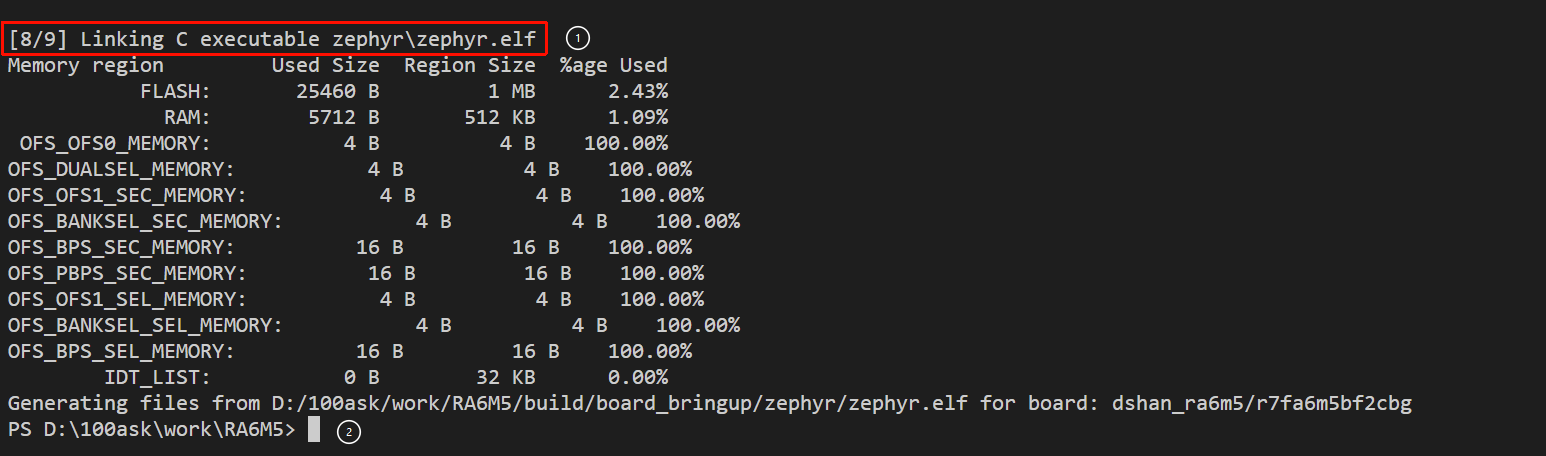
等待命令结束,按图中标号 1、2 核对编译结果:
- 看到
Linking C executable zephyr\zephyr.elf与下方的Memory region(FLASH / RAM 占用表)且无报错(标号1); - 终端重新回到输入提示符,说明构建完成且代码索引已自动刷新(标号
2)。
提示:二次运行若源码未修改,终端输出
ninja: no work to do.属于正常增量跳过;修改prj.conf或.overlay后如需强制重建,在west build后加-p always即可。
第二步:烧录并观察 D12 闪烁
确认 USB Type-C 线连接板上的 Debug 接口且 BOOT 为 OFF,在终端执行:
.\.venv\Scripts\python.exe -m west flash -d build\board_bringup
west flash 会先自动检查是否需要增量编译,随后调用工程内置的 probe-rs runner 自动跳过 RA 选项字节段并下载复位。看到以下输出即烧录成功:

- 终端先显示
跳过 9 个选项字节段与擦除/编程进度,最后打印烧录完成,已复位运行; - 此时观察开发板右侧的
LED (D12),应每隔约 500 ms 周期性亮灭闪烁。
第三步:查看串口启动日志
确认 D12 闪烁后,打开串口查看启动日志(参数统一为 115200 8N1,端口选择此前查到的 VID:PID=1A86:8011 对应 COM 口)。下面提供两种查看方式,任选其一即可(切换前请先关闭当前占用的串口连接):
方式一:使用 VS Code Serial Monitor
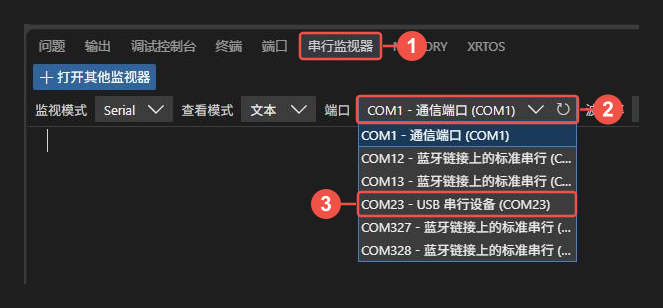
- 打开面板并选端口(对照图中标号
1~3):展开 VS Code 底部面板切到 串行监视器(标号1),保持Serial与文本模式,展开 端口 下拉框(标号2)选中开发板对应 COM 口(标号3,若刚插线请先点右侧刷新图标):
- 核对参数并开始监视(对照图中标号
1~4):波特率选115200(标号1),点齿轮展开「其他设置」(标号2)确认 数据位8、停止位1、奇偶校验无(标号3),点击 开始监视(标号4):

- 按
RES查看日志:看到「已打开串行端口」后,按一下开发板右下角的RES复位键,输出区会打印 Zephyr 启动横幅与Dshan RA6M5 bring-up:行(标号1);查看完毕点击 停止监视(标号2)释放串口:

方式二:使用终端 miniterm
也可以直接调用工程内置的 miniterm 在终端看日志(把下面命令中的 COM23 换成你电脑实际识别的编号,默认即为 115200 8N1):
.\.venv\Scripts\python.exe -m serial.tools.miniterm COM23 115200
终端显示连接提示后,按一下开发板 RES 复位键,即可看到启动信息与 Dshan RA6M5 bring-up: 输出:
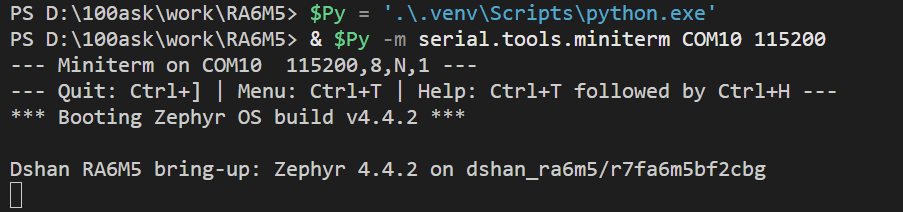
查看结束后按 Ctrl + ] 退出 miniterm 释放串口(开发板上的程序会继续运行)。
说明:
board_bringup只在启动时打印一次横幅,随后循环翻转 D12,因此打印完启动行后日志区不再刷屏属于正常现象;想重新看一次时保持串口连接再按RES即可。
常见问题排查
| 现象 | 可能原因 | 解决方法 |
|---|---|---|
报错找不到 west 或工具链 | 使用了系统 python / west 或路径不在根目录 | 确认终端位于 RA6M5 根目录,严格使用 .\.venv\Scripts\python.exe -m west ... |
west flash 找不到烧录器或下载超时 | 线插在 OTG 口、BOOT 未拨到 OFF 或数据线接触不良 | 核对 USB 接 Debug 口、BOOT = OFF,重插后用 .\sdk\probe-rs\probe-rs.exe list 确认 |
| 打开串口提示「拒绝访问 / 端口被占用」 | 另一个串口工具或监视面板未断开 | 先在 Serial Monitor 点 停止监视(或在 miniterm 按 Ctrl + ])再重新打开 |
| 打开串口后一片空白 | 烧录完才开串口(错过了启动打印)或选错 COM 口 | 保持串口打开后按一下开发板 RES 复位键;确认所选 COM 口对应 VID:PID=1A86:8011 |
补充参考:编译产物目录、整体流程与常用命令速查
编译 board_bringup 后,输出位于 build/board_bringup/:
build/board_bringup/
├─ compile_commands.json   # 供 VS Code C/C++ 扩展跳转补全
└─ zephyr/
   ├─ zephyr.elf           # 烧录程序与调试符号
   ├─ zephyr.dts           # 本次构建合并后的最终设备树
   └─ .config              # 本次构建最终生效的 Kconfig 配置

后续切换编译 applications/ 下其他示例时,只需替换应用名即可:
| 操作 | 工程根目录 PowerShell 命令 |
|---|---|
| 增量编译 | .\.venv\Scripts\python.exe -m west build -b dshan_ra6m5 applications\<应用名> -d build\<应用名> |
| 强制全量重建 | .\.venv\Scripts\python.exe -m west build -p always -b dshan_ra6m5 applications\<应用名> -d build\<应用名> |
| 自动编译并烧录复位 | .\.venv\Scripts\python.exe -m west flash -d build\<应用名> |
| 终端串口监视 | .\.venv\Scripts\python.exe -m serial.tools.miniterm <COM号> 115200 |