第 1 课:搭建 SDK Glue 工作区
HPM6E70 的 Zephyr 开发环境由多部分组成:Zephyr 内核提供操作系统能力,SDK Glue 连接 Zephyr 与 HPMicro 平台,HPM SDK 提供芯片支持,RISC-V 工具链负责生成固件。本课先从空目录准备好 Git、uv、Python 3.12 虚拟环境与 west,再建立 platform/ 清单仓库并用 west 把其余部分组合成完整工作区,最终结构与一、二期完整工程包一致。
本课操作依据:HPMicro《Zephyr SDK Glue 开发指南》。
如果你只想直接使用现成工程包学习驱动与外设开发,无需执行本课,直接参考 获取源码与编译烧录 即可。
认识 west:工作区管理工具
west 是 Zephyr 官方提供的工作区管理工具。可以把它理解为“工程总管”:Git 负责下载某一个代码仓库,而 west 按照一份清单(platform/west.yml)一次性下载并管理 Zephyr、HPMicro 适配层、HPM SDK 等多个相互配合的仓库,还能调用构建、烧录命令。
因此,west 不是编译器,也不是芯片驱动:
| 工具 | 负责什么 |
|---|---|
| Git | 下载和管理单个代码仓库 |
| west | 按清单组织多个仓库,并提供 build、flash 等开发命令 |
| CMake + Ninja | 生成并执行 C/C++ 构建过程 |
| RISC-V GCC | 把源代码编译成 HPM6E70 能运行的固件 |
本课执行 west init、west update 后,west 会根据清单把完整源码放入工作区;后续课程执行 west build 时,west 再把应用、Board 和工具链串起来。你不需要手工猜测每个仓库应该放在哪里。
west list zephyr sdk_glue sdk_env 能列出三部分的版本和目录;工作区中能够看到 .west/、platform/、zephyr/、sdk_glue/、sdk_env/ 和 sdk/;RISC-V 编译器文件检查结果为 True。
目标工作区目录
本教程使用下面的工作区:
D:\100ask\work\HPM6E70
环境完成后,各目录的作用如下:
| 目录 | 内容 |
|---|---|
.west/ | west 工作区配置,manifest 指向 platform/ |
platform/ | 本课程的清单仓库 + Zephyr 模块(板卡、驱动、绑定、公共头) |
applications/ | 可以分别构建和运行的应用 |
sdk_glue/ | HPMicro 的 Zephyr 适配层和 west 清单 |
zephyr/ | Zephyr 源码 |
sdk_env/ | HPM SDK 源码 |
sdk/ | 随包工具链:RISC-V GCC、CMake、Ninja、OpenOCD、dtc、gperf |
.venv/ | 本工程使用的 Python、west 和 Python 包 |
开始前准备(Git、uv 与 west)
三期需要从空目录亲手拉取上游源码。如果你已经安装好 Git、uv、Python 3.12 虚拟环境与 west==1.5.0,可直接跳到“第一步:建立 platform 清单仓库”;否则先按下面五步准备基础工具:
1. 创建工程目录
在计划存放工程的父目录打开 Windows PowerShell(建议使用短纯英文路径,如 D:\work\,避免中文、空格或覆盖已有工程包):
New-Item -ItemType Directory -Path .\HPM6E70 -Force
Set-Location .\HPM6E70
Get-Location
2. 安装 Git
下载 Git 64 位安装程序(Git 2.55.0.5),双击运行并按默认选项安装完成:
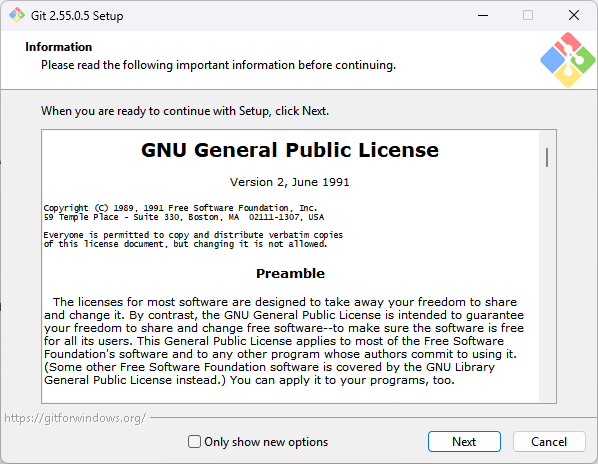
安装完成后重新打开一个普通 Windows PowerShell,进入工程目录并确认:
git --version
3. 安装 uv
uv 用于自动下载 Python 3.12 并创建工程独立虚拟环境 .venv,无需事先安装系统 Python。在工程根目录的 PowerShell 中执行:
$uvWheel = Join-Path $env:TEMP 'uv-0.9.9-py3-none-win_amd64.whl'
Invoke-WebRequest -Uri 'https://pypi.tuna.tsinghua.edu.cn/packages/f2/38/562295348cf2eb567fd5ea44512a645ea5bec2661a7e07b7f14fda54cb07/uv-0.9.9-py3-none-win_amd64.whl' -OutFile $uvWheel

$uvExtract = Join-Path $env:TEMP ('uv-extract-' + [guid]::NewGuid().ToString('N'))
New-Item -ItemType Directory -Path $uvExtract | Out-Null
tar -xf $uvWheel -C $uvExtract

$uvBin = Join-Path $env:USERPROFILE '.local\bin'
New-Item -ItemType Directory -Path $uvBin -Force | Out-Null
Copy-Item (Join-Path $uvExtract 'uv-0.9.9.data\scripts\uv.exe') (Join-Path $uvBin 'uv.exe') -Force
$env:Path = "$uvBin;$env:Path"

uv --version
Get-Command uv | Select-Object Source
确认输出 uv 0.9.9 且路径指向当前用户目录下的 .local\bin\uv.exe。
4. 创建 Python 3.12 虚拟环境
在同一个 PowerShell 窗口中依次执行:
uv python install 3.12 --mirror https://registry.npmmirror.com/-/binary/python-build-standalone/ --no-registry
uv venv --python 3.12 --seed .venv
Set-ExecutionPolicy Bypass -Scope Process -Force
.\.venv\Scripts\Activate.ps1
看到命令提示符前出现 (.venv) 表示已进入当前工程虚拟环境。
5. 安装 west
确认提示符前带有 (.venv) 后安装 west==1.5.0 并校验全部工具版本:
python -m pip install -i https://pypi.tuna.tsinghua.edu.cn/simple west==1.5.0
git --version
uv --version
west --version
三条命令均返回版本号后,即可继续下面的工作区初始化步骤。CMake、Ninja 和交叉编译工具链将在下文由 west update 自动下载,无需单独安装。
第一步:建立 platform 清单仓库
先让当前终端使用 UTF-8:
$env:PYTHONUTF8 = '1'
platform/ 既是 west 清单仓库,也是 Zephyr 模块。先创建目录和清单文件:
New-Item -ItemType Directory -Path .\platform\zephyr -Force
在 platform/west.yml 写入:
manifest:
  remotes:
    - name: gitee
      url-base: https://gitee.com/hpmicro

  projects:
    - name: sdk_glue
      remote: gitee
      repo-path: zephyr_sdk_glue
      path: sdk_glue
      revision: 1756cb8fbef2334d9ad89aef08a01233f8502919
      import:
        file: west_gitee.yml
        name-blocklist:
          - mcuboot
      west-commands: scripts/west-commands.yml
注意远端仓库名是 zephyr_sdk_glue,本地目录仍叫 sdk_glue;name-blocklist 排除本工程不使用的 mcuboot。
再在 platform/zephyr/module.yml 写入模块入口,让 Zephyr 从 platform/ 查找板卡与设备树:
name: dshanmcu
build:
  settings:
    board_root: .
    dts_root: .
board_root/dts_root 的 . 相对模块根目录(即 platform/)。后续课程把 Board 文件放进 platform/boards/、绑定放进 platform/dts/bindings/,Zephyr 就能自动发现,不需要在命令行重复传 --board-root。等加入自研驱动后(二期第 7 课),再给这个文件补上 cmake: 与 kconfig: 入口。
第二步:初始化并下载工作区
确认当前终端位于工程根目录后,用本地清单初始化:
west init -l platform
west init -l 生成 .west/config,记录 path = platform、file = west.yml。然后下载各个仓库:
west update
west 先克隆 sdk_glue 并读取它导入的 west_gitee.yml,再据此克隆 Zephyr、HPM SDK 与其余模块。
CherryUSB 更新失败时如何恢复
west update 会按清单逐个更新仓库。某个仓库失败时,前面已经显示 HEAD is now at ... 的仓库仍然有效,不需要全部重新下载。
如果命令最后显示:
ERROR: update failed for project CherryUSB
先确认清单中的路径:
west list CherryUSB
本工程中 CherryUSB 的目录是 modules/lib/CherryUSB。先在工程根目录重试该项目:
west update CherryUSB
如果仍然失败,强制重新获取该项目:
west update -f always CherryUSB
如果仓库已经创建但只有 .git 目录,说明源码提交还没有拉取完整。清单为 CherryUSB 指定的提交是 5ffe9cbe7fb41489d99806daa8572124ace1b99b,可以直接从清单配置的 cherry-embedded 远程补齐:
git -C .\modules\lib\CherryUSB fetch cherry-embedded 5ffe9cbe7fb41489d99806daa8572124ace1b99b
west update CherryUSB
成功时会看到类似下面的结果:
HEAD is now at 5ffe9cbe fix(port/dwc2/usb_hc_dwc2): fix incorrect HFIR_RELOAD_CTRL setting

图中 HEAD is now at 5ffe9cbe 表示 CherryUSB 已切换到清单要求的版本;命令返回提示符且没有新的 ERROR 时,才继续执行下一步。
下载完成后,工作区应至少包含:
HPM6E70/
├─ .venv/
├─ .west/
├─ platform/
├─ modules/
├─ sdk_env/
├─ sdk_glue/
└─ zephyr/
检查清单配置:
Get-Content .\.west\config
其中应看到:
[manifest]
path = platform
file = west.yml
第三步:安装 Zephyr 依赖并应用 HPM SDK 补丁
west update 完成后,确认终端提示符前有 (.venv),然后按下面的顺序逐条执行。
3.1 安装 Zephyr 的 Python 依赖
python -m pip install -i https://pypi.tuna.tsinghua.edu.cn/simple -r .\zephyr\scripts\requirements.txt
这条命令只负责把 Zephyr 构建所需的 Python 包安装到当前工程的 .venv 中。
3.2 检查依赖是否完整
python -m pip check
看到 No broken requirements found. 表示依赖关系没有缺失。本课程不往 venv 安装 Ninja(它由 sdk/ 提供)。
3.3 注册 Zephyr 工程
west zephyr-export
该命令把当前工作区的 Zephyr CMake 包注册到用户环境中,使后续 CMake 配置能够找到 Zephyr。
3.4 应用 HPM SDK 补丁
west supply
该命令根据清单把 HPM SDK 补丁应用到 sdk_env\hpm_sdk\,其中包括 RTL8201 网口与显示枚举两处修复。正常完成时,命令返回提示符且没有出现 patched ... failed 或 ERROR。
Windows 下补丁换行符不一致时
如果输出:
0002-fix-enet-phy-rtl8211.patch patched in ...\sdk_env\hpm_sdk failed
这是补丁文件与 HPM SDK 源文件的换行符不同导致的检查失败。如果错误只指向这个 0002 补丁,前面的补丁已经完成,不要重复执行整个命令。保持当前目录为工程根目录,直接应用第二个补丁:
git -C .\sdk_env\hpm_sdk apply --ignore-whitespace ..\..\sdk_glue\scripts\patch\hpm_sdk_v1.11.0\0002-fix-enet-phy-rtl8211.patch
检查补丁是否已经写入:
Select-String .\sdk_env\hpm_sdk\components\enet_phy\rtl8201\hpm_rtl8201.h -Pattern media_interface
输出包含 uint8_t media_interface; 后,表示补丁已完成。
第四步:把工具集中到 sdk/ 并选择工具链
west update 把 RISC-V 工具链、CMake、Ninja 放在 sdk_env/ 里。为与一、二期工程包一致,把它们集中到 sdk/:
New-Item -ItemType Directory -Path .\sdk -Force
Move-Item .\sdk_env\toolchains\rv32imac_zicsr_zifencei_multilib_b_ext-win .\sdk\riscv-toolchain
Move-Item .\sdk_env\tools\cmake .\sdk\cmake
Move-Item .\sdk_env\tools\ninja .\sdk\ninja
适配 JTAG 烧录调试接口的随包 OpenOCD、dtc、gperf 与调试器驱动安装包(driver)不在 west update 的下载内容里,从课程资料包取得后分别放入 sdk\openocd\、sdk\dtc\、sdk\gperf\、sdk\driver\。
然后在当前终端逐行执行:
$env:ZEPHYR_TOOLCHAIN_VARIANT = 'cross-compile'
$env:CROSS_COMPILE = "$PWD\sdk\riscv-toolchain\bin\riscv32-unknown-elf-"
$env:HPM_SDK_DIR = "$PWD\sdk_env\hpm_sdk"
$env:Path = "$PWD\sdk\cmake\bin;$PWD\sdk\ninja;$PWD\sdk\dtc;$PWD\sdk\gperf;$env:Path"
最后一行把 sdk/ 里的 CMake、Ninja、dtc、gperf 放到 PATH 最前面,后续 west build 固定使用这些版本,不受系统安装影响。
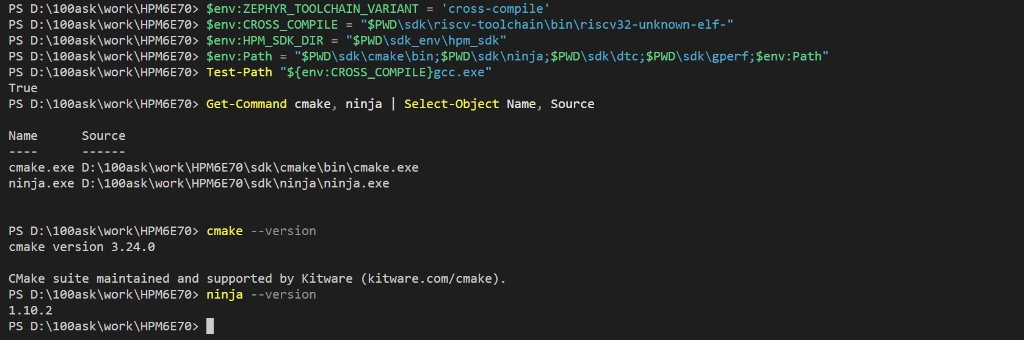
检查文件确实存在:
Test-Path "${env:CROSS_COMPILE}gcc.exe"
Get-Command cmake, ninja | Select-Object Name, Source
cmake --version
ninja --version
第一条应输出 True;Get-Command 显示的 CMake 和 Ninja 路径都应位于当前工程的 sdk/。
每次新建 Windows PowerShell 都要做什么
虚拟环境和下载内容会一直保留,不需要重新安装。在三期从零自建工作区中,每次打开新的 Windows PowerShell 后,进入工作区并重新设置当前终端(如果直接使用随课程分发的 HPM6E70 完整工程包,.venv\Scripts\ 中是原生启动器,没有 Activate.ps1,直接执行 .\.venv\Scripts\west.exe 即可):
Set-Location D:\100ask\work\HPM6E70
Set-ExecutionPolicy -Scope Process Bypass
.\.venv\Scripts\Activate.ps1
$env:PYTHONUTF8 = '1'
$env:ZEPHYR_TOOLCHAIN_VARIANT = 'cross-compile'
$env:CROSS_COMPILE = "$PWD\sdk\riscv-toolchain\bin\riscv32-unknown-elf-"
$env:HPM_SDK_DIR = "$PWD\sdk_env\hpm_sdk"
$env:Path = "$PWD\sdk\cmake\bin;$PWD\sdk\ninja;$PWD\sdk\dtc;$PWD\sdk\gperf;$env:Path"
最后检查:
python --version
west --version
west list zephyr sdk_env sdk_glue
此时 Zephyr SDK Glue 开发环境已经准备完成,结构与一、二期完整工程包一致。后续课程中的 PowerShell 命令默认都在完成这一节的终端中执行。