第 10 课:红外对管避障检测
本课下载预编译固件 10_ir_obstacle_demo.zip(解压得 10_ir_obstacle_demo.hex) 并通过 DshanPI USBToolBox 烧录,快速体验底板 M5 插座上红外对管避障模块遮挡检测与状态打印。
硬件准备与接线
模块插接位置本课使用插座:M5 · 红外对管避障模块
100%
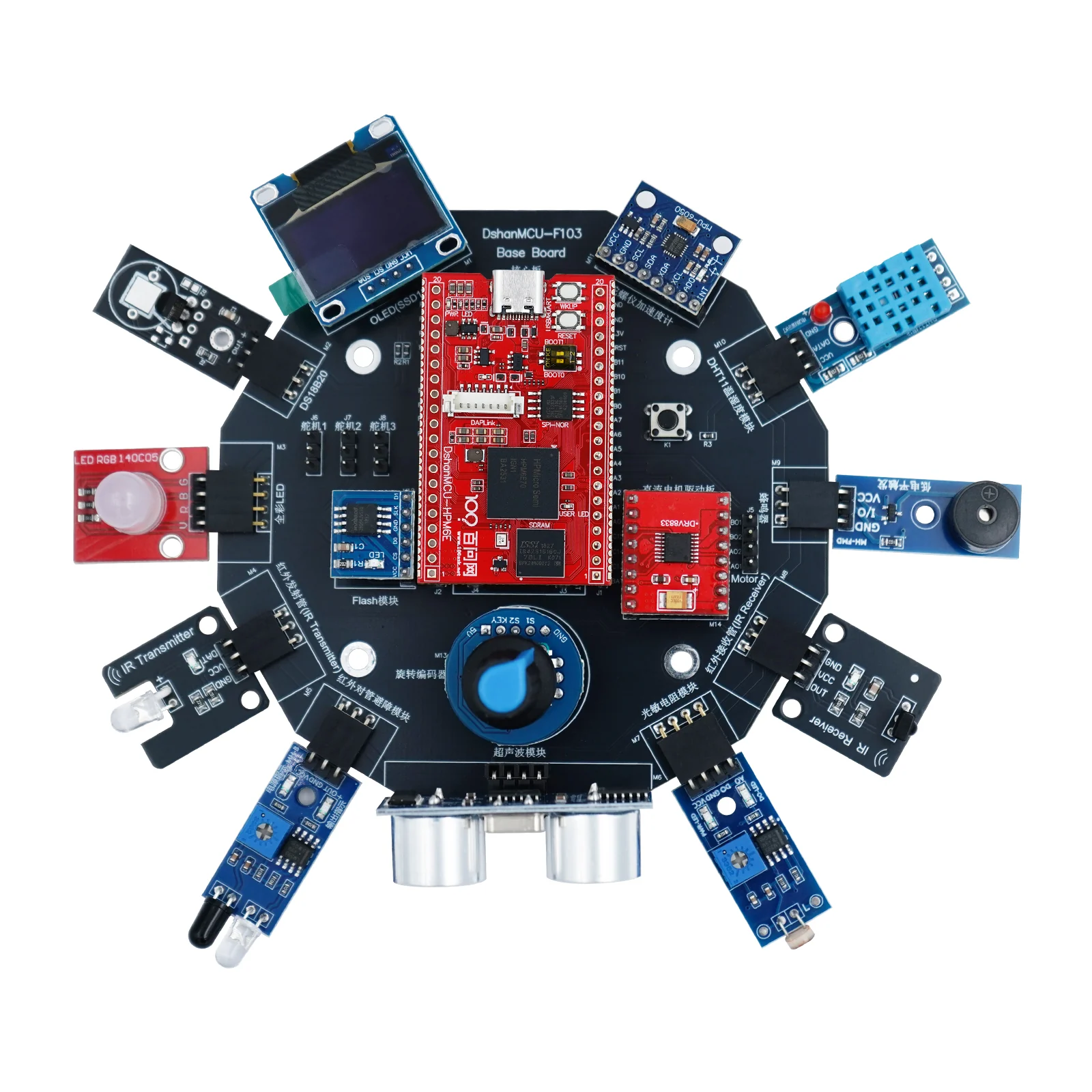
本课使用模块M1 OLED 联动显示
双击图片或点击“局部放大”查看细节将红外对管避障模块插入模块化底板的 M5 插座(3.3V):
| M5 引脚 | 底板标注 | HPM6E70 实际引脚 | 作用 |
|---|---|---|---|
| 1 | VCC_+3.3V | 3.3V | 模块供电 |
| 2 | GND | GND | 公共地 |
| 3 | PB13 OUT/INT(底板网络名) | PA21 | 数字避障检测输出 |
建议保持 M1 OLED 插在底板上同屏查看
本课固件已内置 M1 OLED 联动显示:保留 M1 屏幕会在触发遮挡时立即亮出反白 DETECTED 横幅并累计 Hits 次数,移开后恢复线框 CLEAR;未插屏时自动降级为仅串口输出。
默认运行模式与有效电平
- 本体验固件默认每
100 ms轮询采样一次,仅在遮挡状态改变时打印日志,且按常见模块的“遮挡时输出低电平”逻辑配置。 - 如果需要调整轮询/中断模式或反转有效电平,请参考 二期第 21 课:红外对管避障检测开发。
下载并烧录体验固件
- 下载并解压预编译固件:点击下载
10_ir_obstacle_demo.zip,解压得到10_ir_obstacle_demo.hex烧录文件; - 使用
DshanPI USBToolBox烧录:打开上位机,按图中的①~⑥步骤直接烧录:
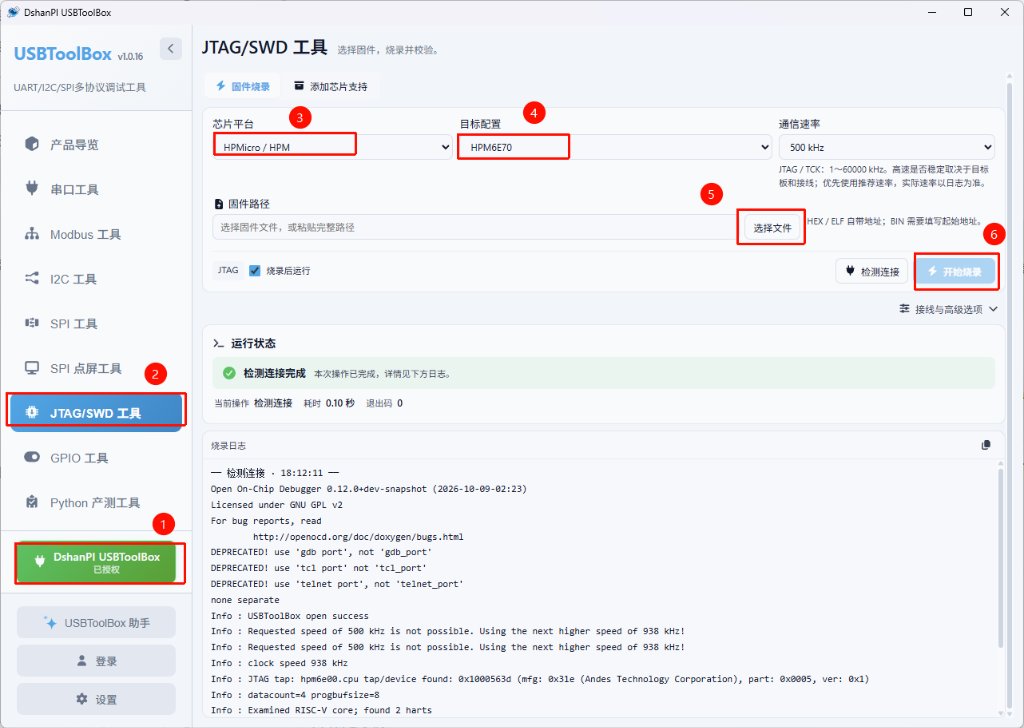
- ① 确认设备授权连接:确保 HPM6E70 板卡已上电、调试器已通过 USB 接入电脑,软件左下角显示绿色
DshanPI USBToolBox 已授权; - ② 打开 JTAG/SWD 工具:在左侧功能栏点击
JTAG/SWD 工具,顶部保持在固件烧录页签; - ③ 选择芯片平台:下拉选择
HPMicro / HPM; - ④ 选择目标配置:下拉选择
HPM6E70(保持默认通信速率500 kHz,勾选烧录后运行); - ⑤ 加载固件:点击
选择文件,导入解压得到的10_ir_obstacle_demo.hex(.hex自带烧录地址,无需填写起始地址); - ⑥ 检测并烧录:可先点
检测连接(日志出现Examined RISC-V core),再点击开始烧录;校验完成后固件会自动复位运行。
只需快速体验本外设功能时,以上步骤即已完成烧录;如果需要查阅源码位置、调整设备树配置并使用
west build/west flash开发,请见 二期第 21 课:红外对管避障检测开发。
预期现象与串口日志
烧录后观察 M1 OLED 屏幕与串口终端(115200 8-N-1),用手掌在红外对管探头前方靠近与移开:
- M1 OLED 状态横幅与触发计数:顶部黄区显示
M5 IR OBSTACLE,无遮挡时蓝区线框大字显示CLEAR;手掌或物体靠近触发遮挡时立即切换为反白醒目横幅DETECTED,右下角Hits:XXX触发次数随之累加; - 核心板心跳灯:绿色 LED(
PC22)每 500 ms 翻转一次; - 避障触发反馈:探头前无遮挡时串口打印
CLEAR (prox=0),靠近触发时模块板载指示灯亮起且串口打印DETECTED (prox=1); - 串口日志示例:
infrared obstacle demo: Zephyr sensor driver
SDRAM quick check PASSED (32 MiB)
obstacle: CLEAR (prox=0)
Mode: polling every 100 ms; LED is the firmware heartbeat.
obstacle: DETECTED (prox=1)
obstacle: CLEAR (prox=0)
常见问题排查
| 现象 | 排查方向 |
|---|---|
| 靠近/移开时串口状态始终不变 | 用螺丝刀调节模块上的灵敏度电位器,观察模块自身输出指示灯是否能随遮挡熄灭/点亮 |
遮挡时打印 CLEAR,无遮挡时反而打印 DETECTED | 模块输出有效电平与默认极性相反;需要修改有效电平时请参考 二期第 21 课:红外对管避障检测开发 |
| 探头无反应且模块电源灯未亮 | 检查模块是否插在 M5 且方向正确 |